AI 이미지 편집 툴 3가지를 동일한 소스 이미지로 직접 테스트했다. Clipdrop, Adobe Firefly, Microsoft Designer의 배경 제거·배경 교체 결과를 실제 화면으로 비교한다. 무료로 사용할 수 있는 범위와 각 툴의 강점을 정리해 용도에 맞는 선택을 도와준다.
1. AI 이미지 편집 툴이 필요한 이유
AI 이미지 편집 툴은 포토샵 없이도 배경 제거, 배경 교체, 객체 삭제를 처리할 수 있는 도구다. 블로그 썸네일, SNS 콘텐츠, 제품 이미지를 만들 때 배경 제거 하나만 해도 결과물 완성도가 크게 달라진다. 예전에는 포토샵 기술이 필요했던 작업들이 이제는 이미지를 업로드하고 버튼 하나로 끝난다.
동일한 소스 이미지를 Clipdrop, Adobe Firefly, Microsoft Designer 세 툴에 업로드해서 배경 제거 결과를 직접 비교했다. 같은 이미지를 쓴 이유는 툴마다 결과가 얼마나 다른지 명확하게 보기 위해서다. 속도·정확도·추가 편집 기능까지 항목별로 정리했다.
📌 이미지를 생성부터 편집까지 함께 사용하는 워크플로우가 궁금하다면: 무료 AI 이미지 생성 사이트 비교 2026을 먼저 읽어보길 권한다.
2. 3개 툴 스펙 및 무료 한도 비교
| 툴 | 배경 제거 | 배경 교체 | 객체 제거 | 무료 한도 |
|---|---|---|---|---|
| Clipdrop | 무료 무제한 | ❌ | 무료 무제한 | 주요 기능 무제한 |
| Adobe Firefly | 무료 (크레딧) | AI 생성 교체 | 무료 (크레딧) | 월 25크레딧 |
| Microsoft Designer | 무료 무제한 | 배경 추가 가능 | 조건부 | 기본 기능 무료 |
📌 세 툴 모두 회원가입 없이 또는 무료 계정으로 시작할 수 있다. Clipdrop은 별도 앱 설치 없이 브라우저에서 바로 사용 가능하다.
3. 동일 이미지 테스트 — 툴별 결과 비교
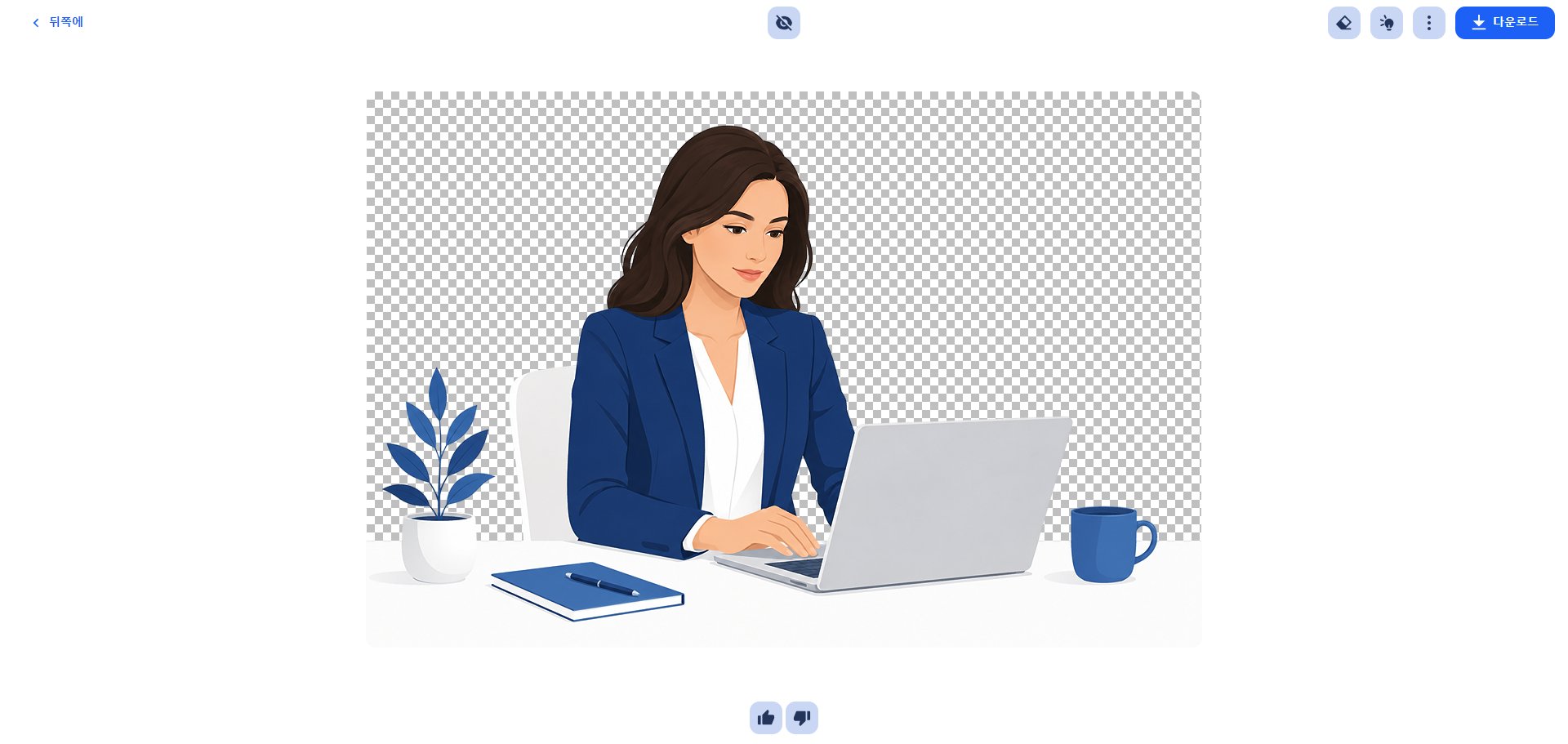
아래 소스 이미지를 기준으로 세 툴의 배경 제거 결과를 비교했다. 파란 그라데이션 배경에 인물과 책상 소품이 있는 일러스트 스타일 이미지다. 배경이 단색에 가깝지 않고 약간의 그라데이션이 있어서 툴마다 경계선 처리 차이가 나타나기 좋은 조건이다.

① Clipdrop — 가장 빠른 배경 제거
Clipdrop은 Stability AI가 만든 AI 이미지 편집 서비스다. 소스 이미지를 업로드한 뒤 5초 안에 배경이 제거됐다. 세 툴 중 가장 빠른 속도였다. 인물 경계선 처리가 깔끔했고 머리카락 주변 처리도 자연스러웠다. 배경 제거 후 바로 PNG로 다운로드할 수 있다.
단순히 배경만 제거하는 목적이라면 Clipdrop이 가장 효율적이다. 추가 편집 기능은 제한적이지만 배경 제거 단일 기능의 속도와 완성도는 세 툴 중 가장 높았다.
② Adobe Firefly — 배경 제거 + AI 배경 생성
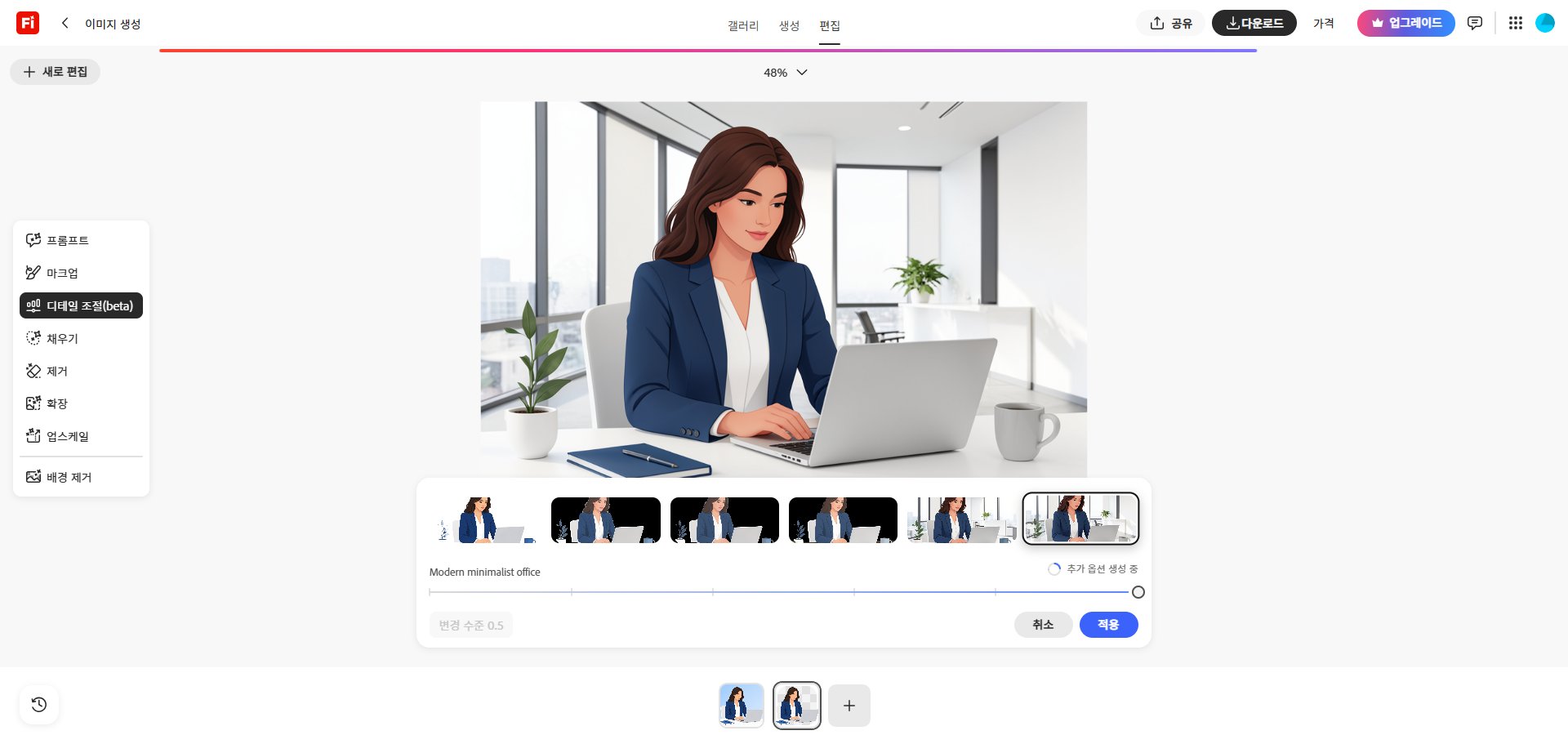
Adobe Firefly는 세 툴 중 가장 많은 편집 기능을 제공한다. 배경 제거(제거 메뉴)는 Clipdrop과 비슷한 수준으로 깔끔하게 처리됐다. Firefly만의 차별점은 Generative Fill 기능이다. 배경을 제거한 뒤 “Modern minimalist office” 같은 텍스트 프롬프트를 입력하면 AI가 새 배경을 생성해서 바로 합성해준다.
배경 제거 후 프롬프트 입력부터 새 배경 합성까지 약 20초가 걸렸다. 결과물 퀄리티가 높아서 별도 편집 없이 바로 콘텐츠에 사용할 수 있는 수준이었다. 월 25크레딧 안에서 사용해야 하므로 크레딧 관리가 필요하다.
③ Microsoft Designer — 편집 인터페이스가 가장 편리하다
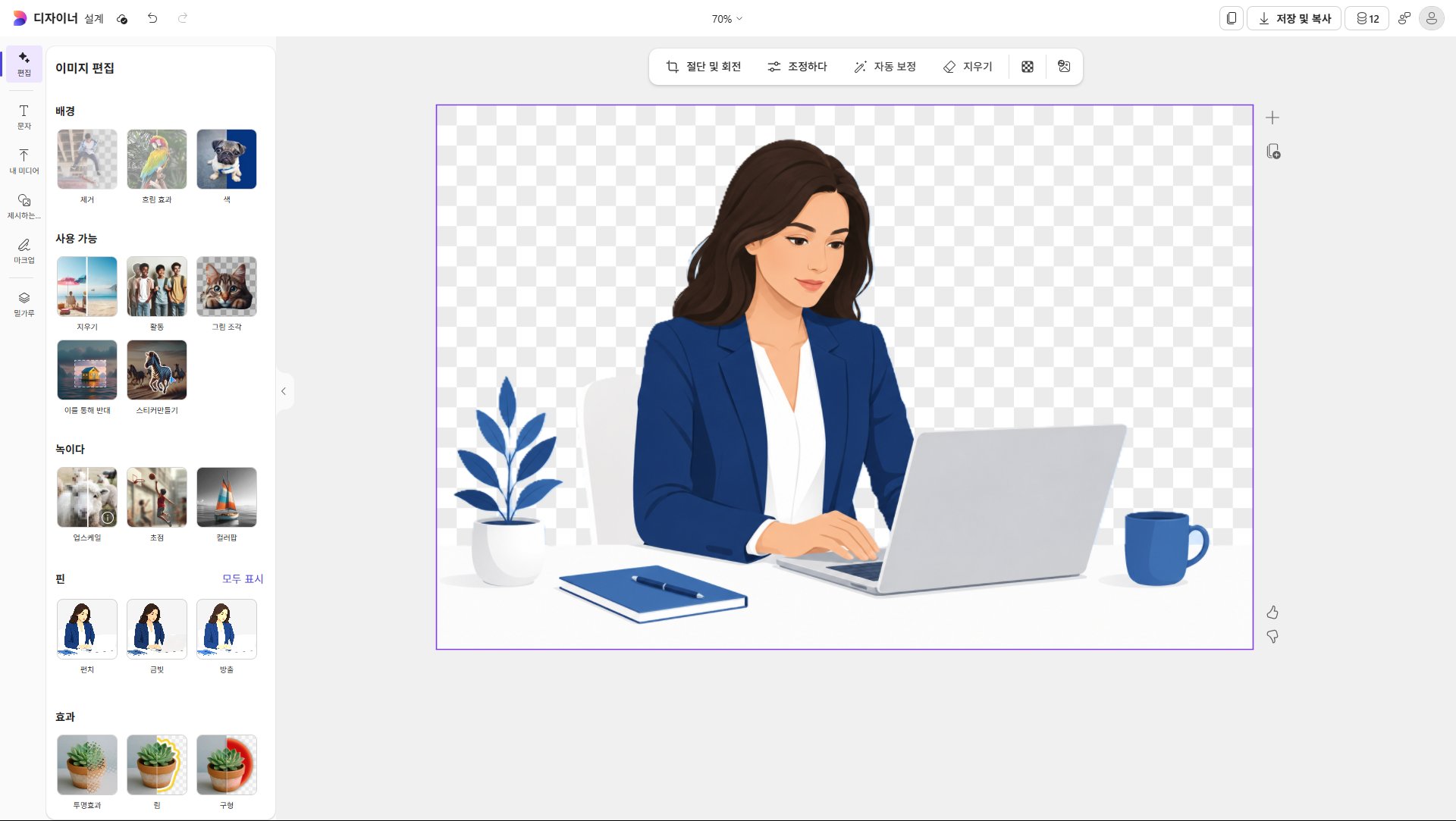
Microsoft Designer는 배경 제거 기능 자체보다 제거 후 편집 과정이 가장 편리했다. 배경이 제거된 이미지에 새 배경 사진을 바로 적용하거나, 혼합 효과·투명도 조절을 한 화면에서 처리할 수 있다. 좌측 패널에 배경·효과·필터가 정리돼 있어서 작업 흐름이 자연스럽게 이어진다.
배경 제거 정확도는 Clipdrop과 비슷한 수준이었다. 세 툴 중 유일하게 배경 제거 → 새 배경 적용 → 디자인 완성까지 한 화면에서 끝낼 수 있는 구조다. 블로그 썸네일이나 SNS 카드뉴스처럼 배경 제거 후 바로 디자인 편집까지 이어지는 작업에 가장 적합하다.
4. 용도별 추천 및 체크리스트
Clipdrop이 맞는 경우
- 배경 제거만 빠르게 처리하고 싶다
- 크레딧 제한 없이 무제한으로 사용해야 한다
- 간단한 도구로 빠르게 결과물을 뽑아야 한다
- 별도 회원가입 없이 바로 사용하고 싶다
Adobe Firefly가 맞는 경우
- 배경 제거 후 AI가 생성한 새 배경으로 교체하고 싶다
- 상업적 이용이 필요하고 저작권 리스크를 줄여야 한다
- 월 25크레딧 범위 내에서 작업량이 충분하다
- 어도비 계정이 이미 있다
Microsoft Designer가 맞는 경우
- 배경 제거 후 바로 디자인 편집까지 한 화면에서 끝내고 싶다
- 블로그 썸네일·SNS 콘텐츠를 자주 만든다
- 마이크로소프트 계정이 이미 있다
- 다양한 배경 효과와 필터를 직접 조합하고 싶다
✅ 최종 결론
AI 이미지 편집 툴은 용도에 따라 선택이 달라진다. 빠른 배경 제거만 필요하다면 Clipdrop이 가장 효율적이다. AI가 새 배경을 생성해주는 기능이 필요하다면 Adobe Firefly가 유일한 선택이다. 배경 제거 후 디자인 편집까지 한 번에 끝내고 싶다면 Microsoft Designer가 맞다.
세 툴 모두 무료로 시작할 수 있다. 먼저 Clipdrop으로 배경 제거 기본 작업에 익숙해지고, 배경 생성이 필요해지는 시점에 Firefly를 추가하는 순서가 가장 현실적인 방법이다.
배경 제거 AI
Adobe Firefly
Clipdrop
Microsoft Designer
2026
AI 이미지 툴
무료 이미지 편집