Gamma AI PPT를 임원 보고용 마케팅 성과 보고서로 직접 만들어봤다. 프롬프트 입력부터 슬라이드 완성까지 걸린 시간은 40초였다. 파워포인트로 같은 작업을 하면 2시간이 걸린다. 실제 화면과 함께 솔직한 사용 후기를 공개한다.
1. Gamma AI — 처음 열었을 때
다음 주 임원 보고를 앞두고 2026년 상반기 SNS 마케팅 성과 보고서를 만들어야 했다. 파워포인트를 열었다가 닫고 Gamma AI를 켰다. 처음 열면 아래 화면이 나온다. 생성, 텍스트로 붙여넣기, 템플릿에서 생성, 파일 가져오기 네 가지 방식이 있다.
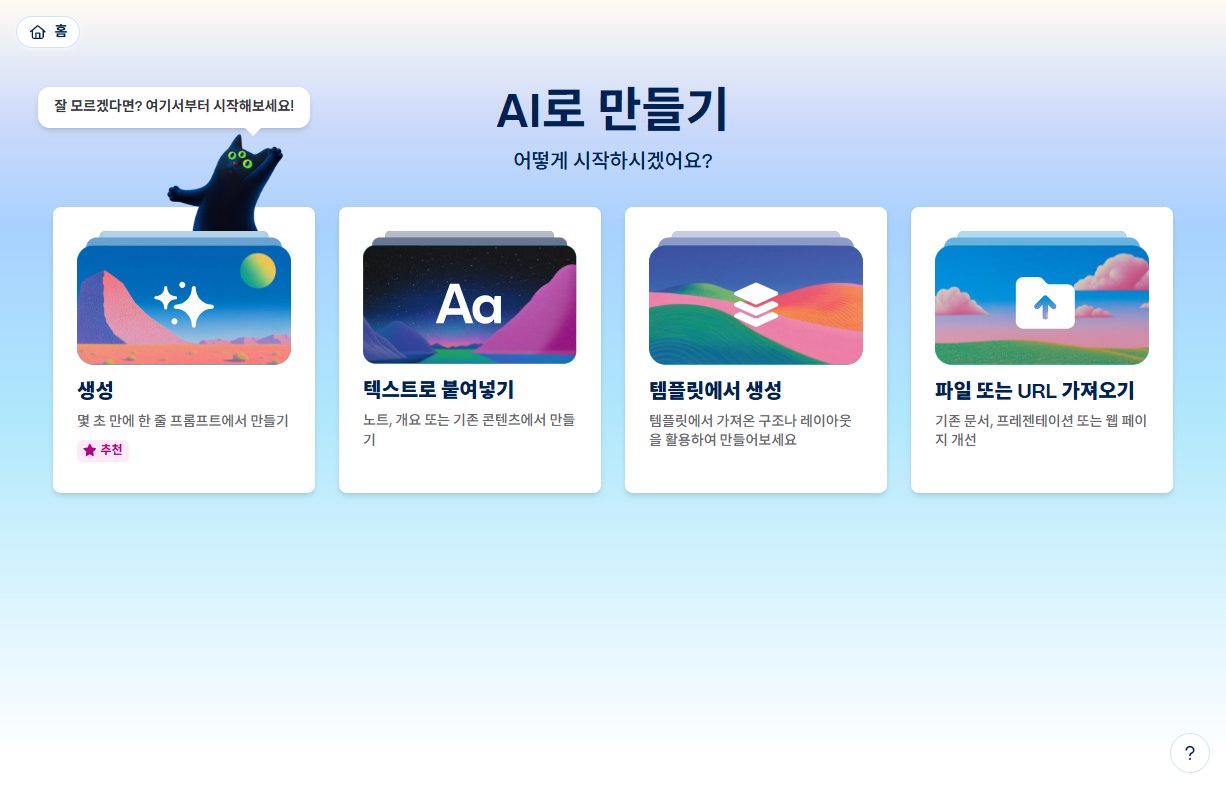
처음 쓰는 사람에게는 왼쪽 상단 “생성”이 가장 직관적이다. 한 줄 프롬프트만 입력하면 슬라이드가 나온다고 적혀 있다. 실제로 그렇게 됐다.
2. 임원 보고서 만들기 — 입력부터 완성까지
① 프롬프트 입력
생성을 누르면 아래 화면이 나온다. 만들 콘텐츠 유형(프레젠테이션, 웹 페이지, 문서 등)을 고르고 카드 수, 테마, 언어를 미리 설정할 수 있다. 한국어 옵션이 있어서 선택했다. 프롬프트 입력란에 아래 내용을 그대로 넣었다.
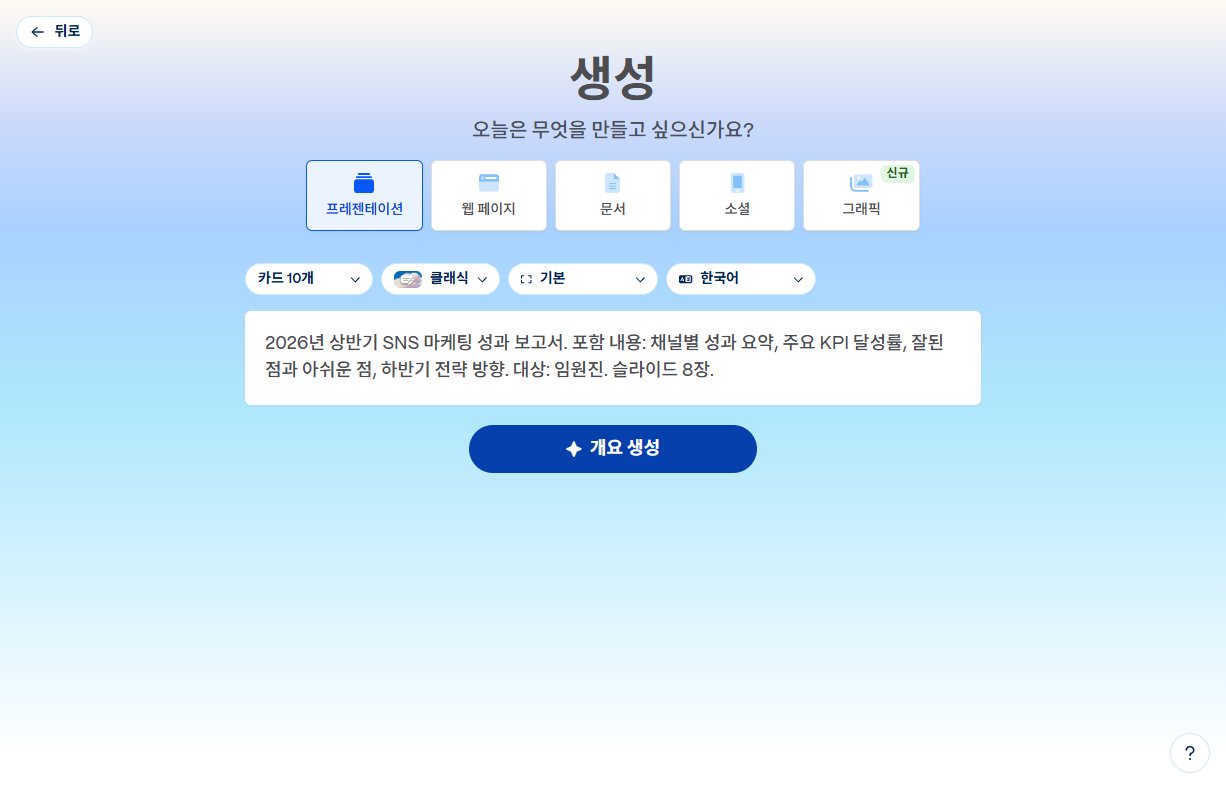
💡 입력한 프롬프트: “2026년 상반기 SNS 마케팅 성과 보고서. 포함 내용: 채널별 성과 요약, 주요 KPI 달성률, 잘된 점과 아쉬운 점, 하반기 전략 방향. 대상: 임원진. 슬라이드 8장.”
② 개요 확인 단계
생성 버튼을 누르면 슬라이드가 바로 나오지 않는다. 먼저 개요를 보여준다. 이 단계가 생각보다 중요하다. 각 슬라이드에 들어갈 내용 구조를 미리 확인하고 수정할 수 있다. 실제로 보니 8장 구성이 임원 보고서에 맞게 잘 잡혀 있었다. 오른쪽에서 테마와 텍스트 양, 이미지 스타일까지 조정할 수 있다.
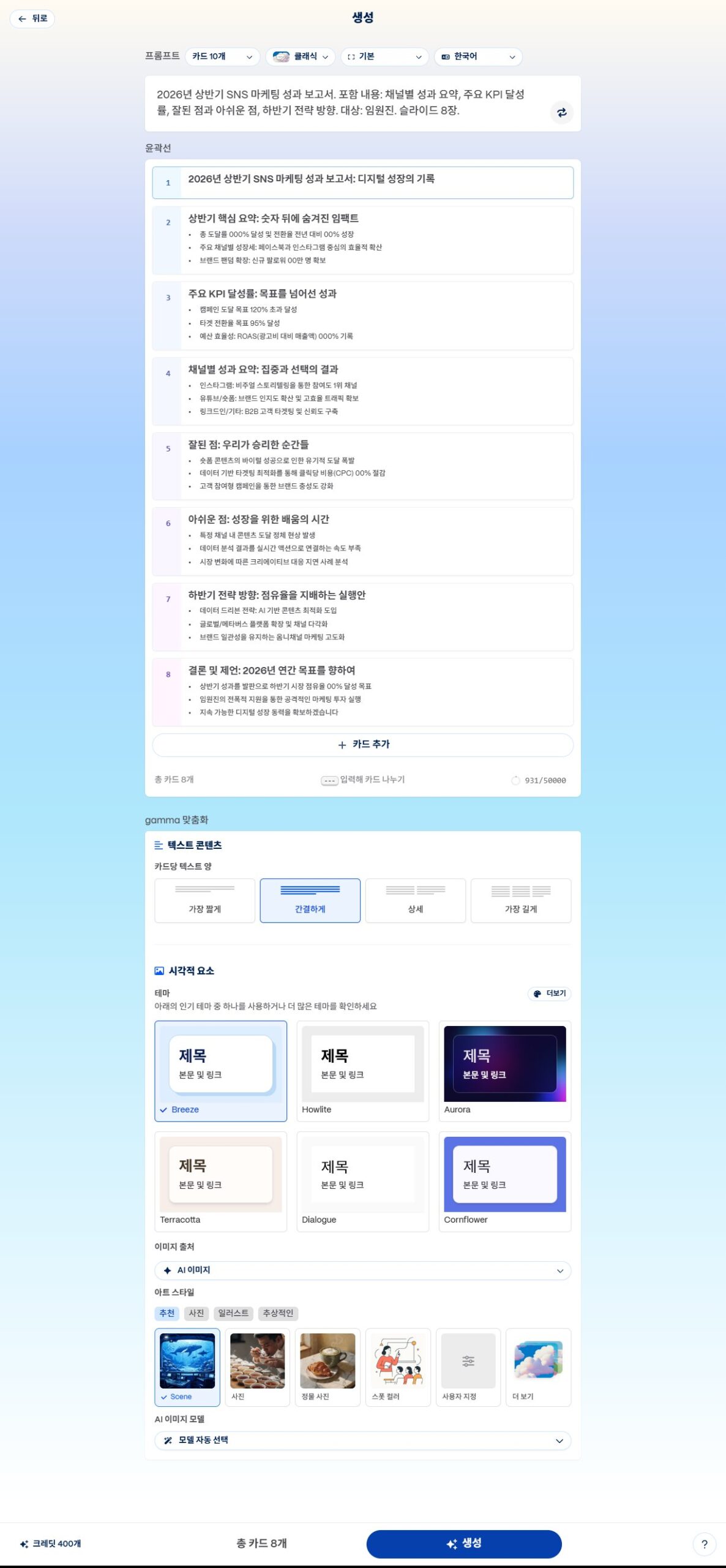
개요를 그대로 두고 생성 버튼을 눌렀다. 40초 뒤에 8장짜리 보고서가 완성됐다.
③ 완성된 슬라이드
Aurora 테마가 자동으로 적용됐다. 다크 계열 배경에 보라색 포인트 컬러다. 임원 보고서치고 다소 강렬한 느낌이지만 전체적인 완성도는 높았다. 한국어가 깔끔하게 들어가 있고 슬라이드마다 이미지와 텍스트 배치가 일관됐다.
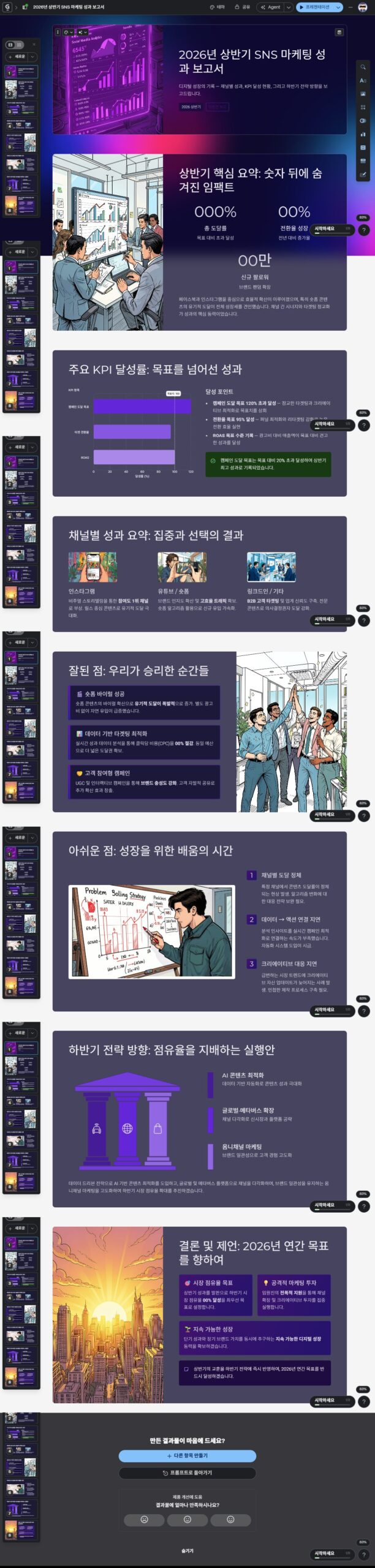
수치 자리에 000%, OO만 같은 플레이스홀더가 들어가 있다. 실제 데이터로 교체해야 한다. 이 작업이 생각보다 금방 끝났다. 텍스트 클릭 → 수정 → 저장이 직관적으로 된다.
④ 차트 편집
KPI 달성률 슬라이드에 차트가 자동으로 들어가 있어서 편집해봤다. 예상보다 기능이 많았다. 차트 유형을 막대형, 선형, 원형, 산점형 등 다양하게 바꿀 수 있고 데이터도 스프레드시트처럼 직접 입력할 수 있다. 캠페인 도달 목표 120%, 타깃 전환율 95%, ROAS 100%로 수치를 넣으니 그래프가 바로 업데이트됐다.
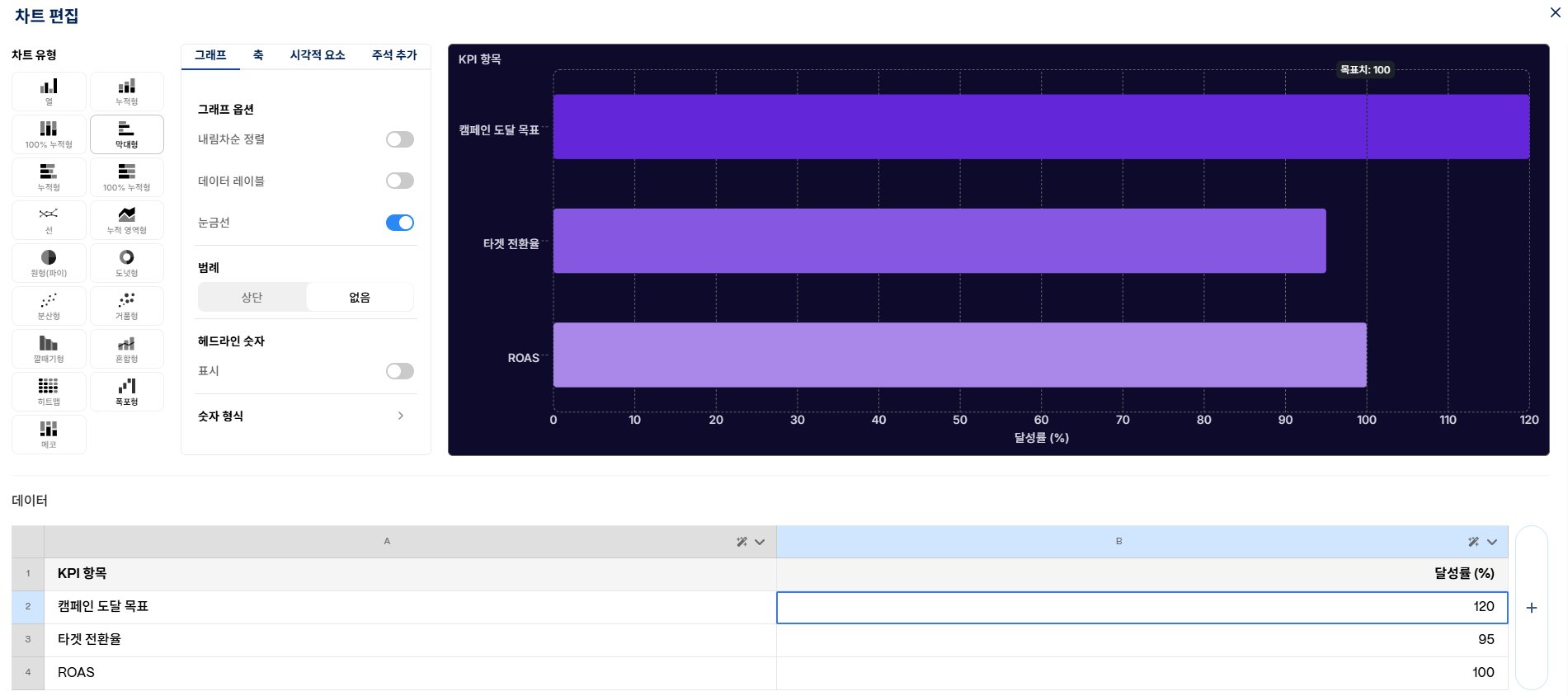
처음 글을 쓸 때 “데이터 시각화는 한계”라고 썼는데 직접 써보니 달랐다. 기본적인 데이터 보고서 수준에서는 충분히 쓸 수 있다. 복잡한 피벗 테이블이나 여러 데이터 소스를 연동해야 하는 수준이 아니라면 Gamma 차트로 커버된다.
3. 직접 써보니 달랐던 것들
써보기 전에 예상한 것과 실제가 달랐던 지점이 있다. 좋은 방향으로 달랐던 것과 아쉬운 것을 구분해서 정리한다.
예상보다 좋았던 것
개요 수정 단계가 있다는 게 컸다. 처음에는 프롬프트 입력 → 슬라이드 바로 생성인 줄 알았는데 중간에 구조를 확인하고 수정하는 단계가 있다. 이 단계 덕분에 원하지 않는 방향으로 슬라이드가 나오는 경우가 줄어든다. 차트 편집 기능도 예상보다 직관적이었다.
한국어 처리도 생각보다 자연스러웠다. 입력 단계에서 한국어를 선택하면 슬라이드 본문까지 한국어로 나온다. 번역 투 문장이 가끔 있지만 수정하는 데 오래 걸리지 않았다.
여전히 아쉬운 것
레이아웃 자유도가 낮다. Gamma가 제공하는 레이아웃 안에서만 편집이 가능하다. 텍스트 박스를 원하는 위치에 자유롭게 배치하거나 픽셀 단위로 조정하는 건 안 된다. 회사 브랜드 가이드라인이 엄격한 경우 이 부분에서 한계를 느낄 수 있다.
무료 플랜의 크레딧 제한도 체감된다. 무료 400크레딧으로 슬라이드 8장 생성에 약 40크레딧이 소모됐다. 10회 정도 생성하면 크레딧이 소진된다. 자주 만든다면 유료 플랜($10/월)이 필요하다.
⚠️ 무료 플랜은 PDF·PPTX 내보내기 시 Gamma 워터마크가 삽입된다. 외부 발표용 자료라면 유료 플랜이 필요하다. 내부 공유는 웹 링크로 공유하면 워터마크 없이 사용 가능하다.
4. 이런 사람에게 맞고, 이런 사람에게 안 맞는다
Gamma AI가 맞는 경우
- 파워포인트 작업이 오래 걸리고 디자인이 늘 고민인 직장인
- 팀 내부 보고나 빠른 초안이 자주 필요한 사람
- 기본적인 차트가 포함된 성과 보고서를 만들어야 하는 사람
- 발표 자료를 웹 링크로 공유하는 환경에서 일하는 사람
- 영문 발표 자료가 주로 필요한 사람
Gamma AI가 맞지 않는 경우
- 회사 브랜드 가이드라인이 엄격하고 디자인 커스터마이징이 많이 필요한 경우
- 복잡한 데이터 연동과 피벗 분석이 필요한 보고서
- 파워포인트를 이미 능숙하게 다루는 사람
- 외부 발표용 공식 자료를 무료로 만들어야 하는 경우
실무에서 쓴 결론은 이렇다. Gamma를 도입한 후 파워포인트를 완전히 대체하지는 않았다. 세밀한 편집이 필요한 공식 외부 자료는 파워포인트, 빠르게 초안이 필요한 내부 보고는 Gamma로 역할을 나눴다. 이 방식이 지금은 가장 효율적이다.
✅ 최종 결론
Gamma AI PPT는 슬라이드 제작 시간을 80% 이상 줄여준다. 프롬프트 한 줄로 40초 만에 완성도 있는 발표 자료가 나온다. 개요 수정 단계와 차트 편집 기능이 있어서 실무 활용도가 생각보다 높다. 레이아웃 자유도와 무료 크레딧 제한은 실제 한계다. 내부 보고용 자료와 빠른 초안 작업에는 지금 당장 써도 충분하다. 무료로 시작해서 외부 발표가 필요해지는 시점에 유료 전환을 고려하면 된다.
Gamma AI PPT
AI PPT 만들기
Gamma AI 후기
AI 프레젠테이션
직장인 AI 툴
2026
발표자료 AI